


1. Introduction▲
Régulièrement, sur le forum Outlook apparaissent des questions concernant les règles de réception de messages.
Pour appliquer certaines actions lors de l'arrivée de messages, il existe deux possibilités, la première, c'est d'utiliser le
VBA et écrire un morceau de code qui effectuera certaines actions à votre place.
La seconde est d'utiliser l'assistant "Règles et alertes".
2. L'assistant "Règles et alertes".▲
Dans le menu Outils, il y a une entrée Règles et alertes, c'est cette entrée qui va nous amener à l'assistant. (Sous Outlook 2002, on y accède par : "Assistant Gestion des messages".)
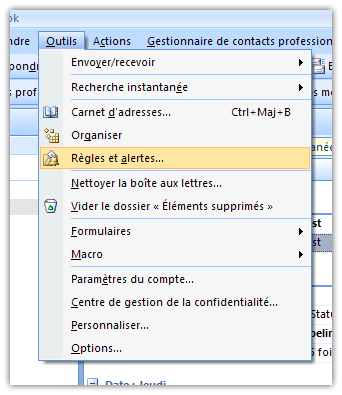
La boîte de dialogue qui s'ouvre ensuite offre plusieurs possibilités d'actions pour les règles.
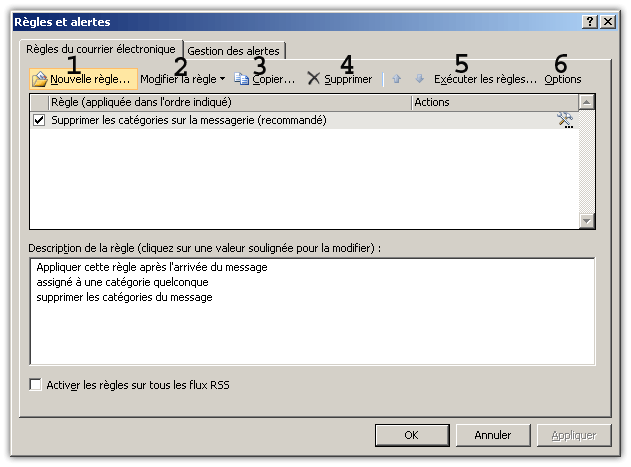
- Création d'une nouvelle règle
- Modification d'une règle existante
- Copie d'une règle
- Suppression d'une règle
- Exécution des règles
- Options
Si vous utilisez un serveur Exchange, certaines règles fonctionnent sur le serveur, même durant votre absence, alors que d'autres nécessitent que Outlook soit ouvert.
Que vous optiez pour une nouvelle règle ou pour la modification d'une règle, le principe est toujours le même. Pour ce qui va suivre, je pars d'une nouvelle règle.
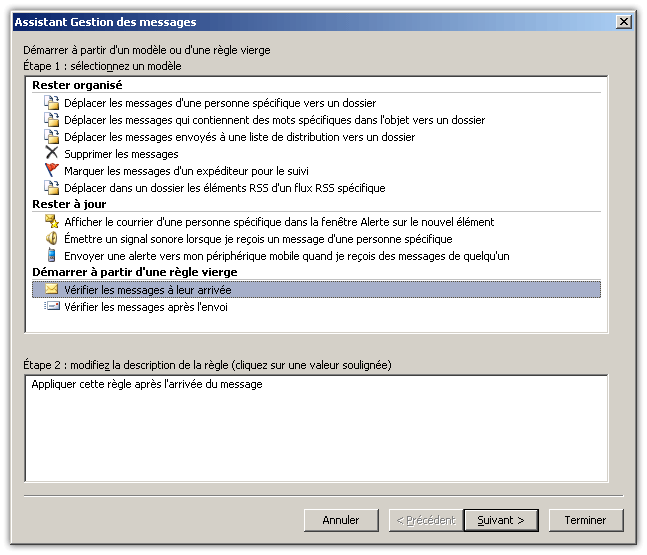
J'ai choisi d'exécuter la règle lors de la réception des messages, on peut également l'exécuter lors de l'envoi.
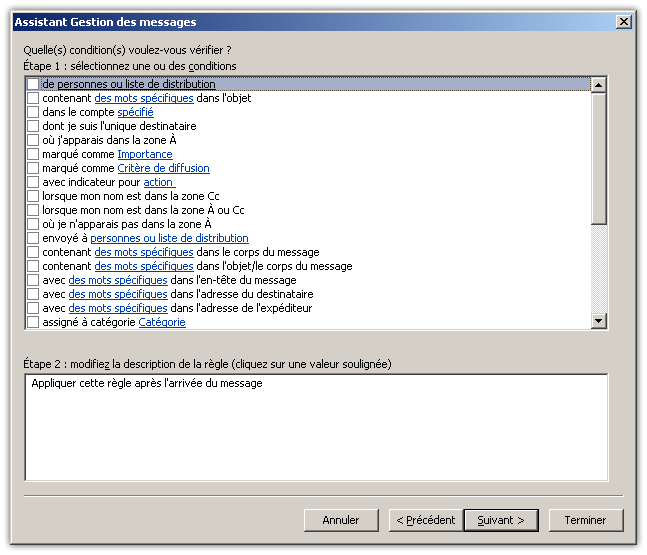
Vous pouvez cocher les critères qui vous conviennent le mieux. Ces critères vont permettre d'agir comme un filtre sur les messages entrants. Si vous ne cochez aucune ligne, cette règle s'appliquera à tous les messages.
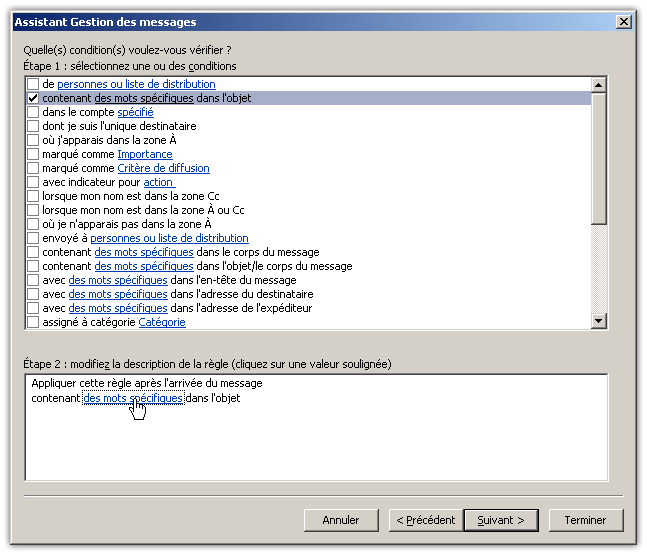
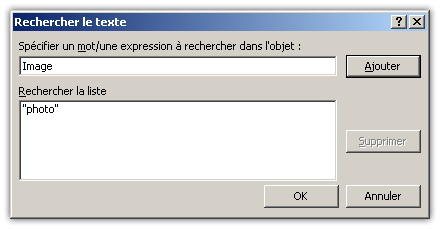
Les paramètres des filtres sont modifiables dans la fenêtre inférieure, le pointeur se transforme en main, et ouvre une boîte de dialogue supplémentaire.
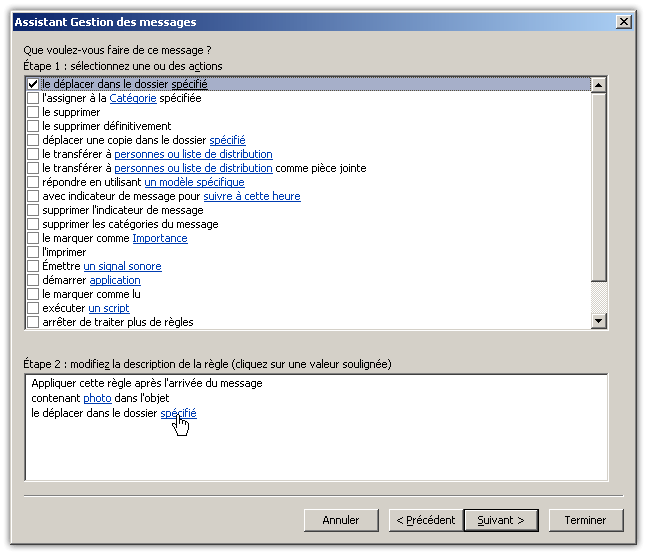
L'écran suivant vous demande ce que vous voulez faire.
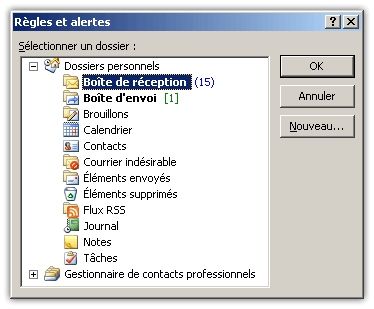
Si vous désirez copier le message dans un dossier spécifique, une nouvelle boîte de dialogue s'affiche.
Vous pouvez comme pour toutes les règles définir des exceptions.
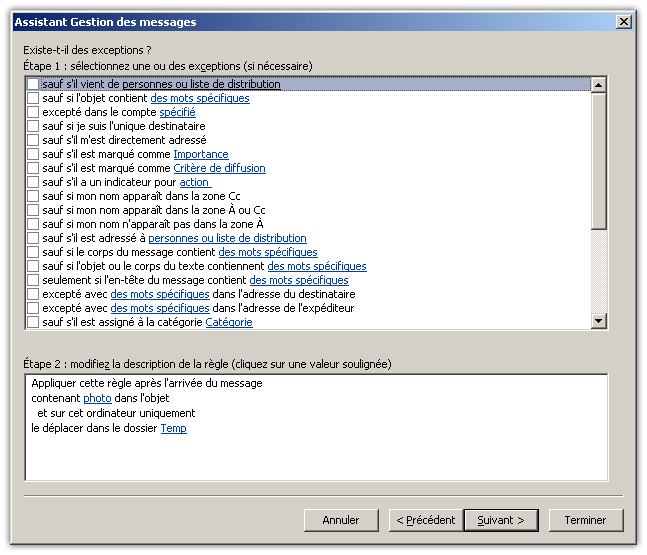
Et terminer par le nom de votre règle.
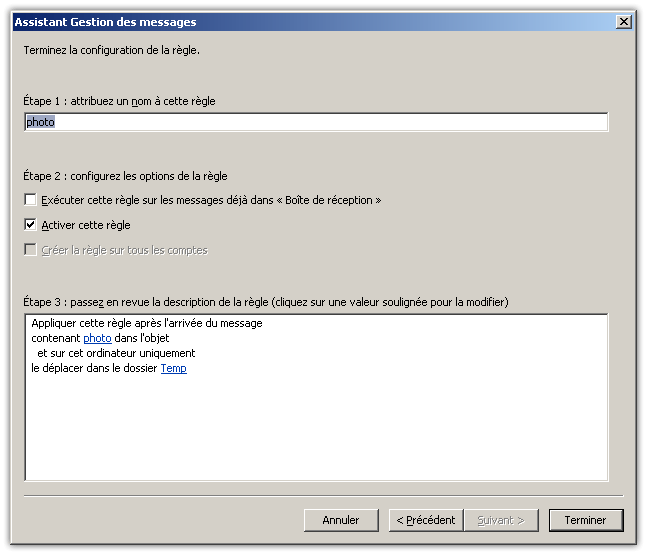
Lors de cette dernière étape, vous avez la possibilité d'exécuter la règle immédiatement, sur les messages déjà présents, ou d'activer la règle pour les prochaines réceptions.